

Jouer sur téléphone : commandes tactiles, mode paysage et écran d’accueil
Mis à jour le 23 octobre 20265 min de lecture
Chaque jeu du site marche sur un téléphone, mais quelques réglages rendent ça encore meilleur : dans quel sens le tenir, comment passer en plein écran, comment ajouter le site à ton écran d’accueil et quoi faire quand un jeu ne démarre pas.
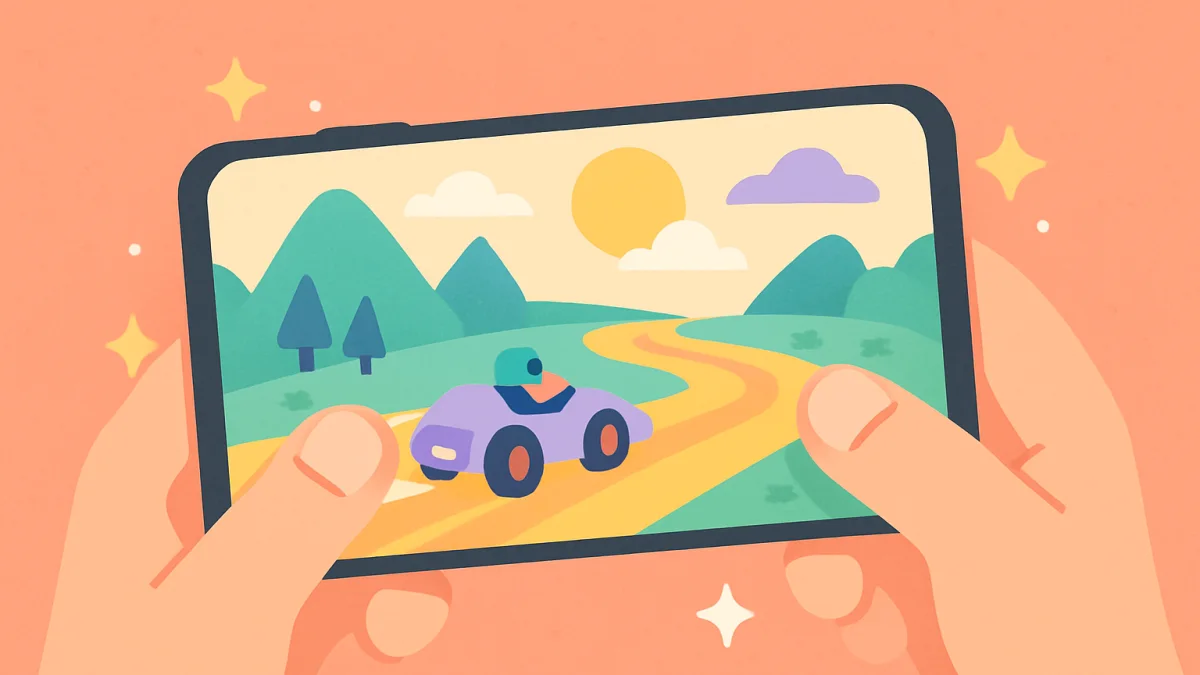
Environ la moitié de nos joueurs utilisent un téléphone. Chaque jeu de OGH Games est conçu pour marcher au toucher, mais les téléphones diffèrent, les navigateurs diffèrent, et quelques choses valent la peine d’être sues. Voici la version courte de ce que nous disons aux amis qui nous posent la question.
Les commandes tactiles
Les jeux qui ont besoin d’une direction, comme les runners et les jeux de course, utilisent des glissements ou les deux moitiés de l’écran. Dans Gumdrop Dash et Harbor Hoppers, on glisse à gauche et à droite pour changer de voie, vers le haut pour sauter et vers le bas pour glisser. Dans Twirlydrop, on fait glisser à gauche et à droite pour tourner la tour. Les jeux de réflexion comme Bubble Burst! utilisent un glissement pour viser et un relâchement pour tirer. Les jeux à déplacement libre, comme nos jeux 3D, placent un stick virtuel sous ton pouce gauche et laissent ton pouce droit regarder autour en glissant n’importe où ailleurs.
Pas besoin d’appuyer fort. Un écran de téléphone lit un toucher léger, et appuyer fort ne fait que ralentir ton pouce.
Dans quel sens tenir le téléphone
Chaque jeu indique au navigateur l’orientation qu’il préfère, et la page affiche un petit rappel de rotation quand tu tiens le téléphone dans le mauvais sens. Les runners et les puzzles verticaux sont des jeux en portrait ; les jeux de course, de plateforme et 3D sont en paysage. Si le rappel apparaît, tourne le téléphone et le jeu se redimensionne tout seul. Si l’écran ne tourne pas, le verrouillage de la rotation de ton téléphone est activé : il se trouve dans le panneau des réglages rapides, sur Android comme sur iPhone.
Plein écran
Le bouton plein écran dans la barre d’outils du jeu masque les barres du navigateur et donne tout l’écran au jeu. Sur Android, il marche dans tous les navigateurs. Sur iPhone, Safari n’autorise pas le plein écran pour les pages web, donc le jeu utilise la plus grande zone possible ; ajouter le site à ton écran d’accueil (section suivante) fait disparaître complètement les barres du navigateur.
Ajouter le site à ton écran d’accueil
Ça permet à OGH Games de s’ouvrir comme une application, avec sa propre icône et sans barre d’adresse :
- Android (Chrome) : touche les trois points dans le coin, puis Ajouter à l’écran d’accueil.
- iPhone et iPad (Safari) : touche le bouton de partage en bas, puis Sur l’écran d’accueil.
Rien n’est téléchargé ; l’icône ouvre simplement le site. Tes favoris, tes jeux récents et ta progression sauvegardée sont toujours là.
Le son
Les téléphones ne jouent pas le son d’une page web avant que tu aies touché l’écran une fois, et c’est pour ça que chaque jeu commence par un tap. Si un jeu reste muet après ça, vérifie l’interrupteur silencieux sur le côté d’un iPhone et le volume multimédia sur Android ; le volume de la sonnerie est séparé du volume multimédia sur la plupart des téléphones. Chaque jeu a aussi ses propres réglages de son et de musique.
Consommation de données
Un jeu se charge une fois, entre 2 et 15 Mo selon le jeu, puis tourne depuis la mémoire du téléphone. Jouer pendant une heure ne consomme pas plus de données que le chargement initial. Si ton forfait est serré, charge d’abord les jeux que tu aimes en Wi-Fi ; le navigateur les garde un moment.
Progression sauvegardée
La progression est sauvegardée sur l’appareil, dans le navigateur que tu as utilisé. Passer de Chrome à Safari, ou effacer les données de site du navigateur, fait repartir les jeux de zéro. Un compte sur le site sauvegarde tes favoris, tes notes et ton historique, mais pas la progression à l’intérieur d’un jeu, qui reste sur l’appareil.
Quand un jeu ne démarre pas
- Recharge la page. La plupart des problèmes viennent d’un téléchargement interrompu à mi-chemin.
- Ferme les autres onglets. Un téléphone avec vingt onglets ouverts a peu de mémoire pour un jeu 3D.
- Vérifie s’il y a une mise à jour du navigateur. Les vieux navigateurs n’ont pas les fonctions dont nos jeux récents ont besoin.
- Essaie un autre navigateur. Chrome, Firefox, Samsung Internet et Safari marchent tous ; certains navigateurs axés sur la vie privée bloquent le stockage dont les jeux ont besoin pour sauvegarder la progression.
Si rien de tout ça n’aide, le bouton Signaler un problème sous le jeu nous envoie automatiquement le modèle du téléphone et le navigateur avec ton message, et nous corrigeons en général les problèmes propres à un téléphone en quelques jours.
L’application
Nous publions aussi une petite application Android, OGH Games, qui ouvre les mêmes jeux avec la même progression sauvegardée. C’est le raccourci de l’écran d’accueil avec une plus jolie icône et quelques extras, et elle est facultative : le site dans le navigateur est l’expérience complète.