

Jugar en el móvil: controles táctiles, modo horizontal y la pantalla de inicio
Actualizado el 23 de octubre de 20265 min de lectura
Todos los juegos del sitio funcionan en el móvil, pero unos cuantos ajustes lo mejoran: cómo sostenerlo, cómo ponerlo a pantalla completa, cómo añadir el sitio a la pantalla de inicio y qué hacer cuando un juego no arranca.
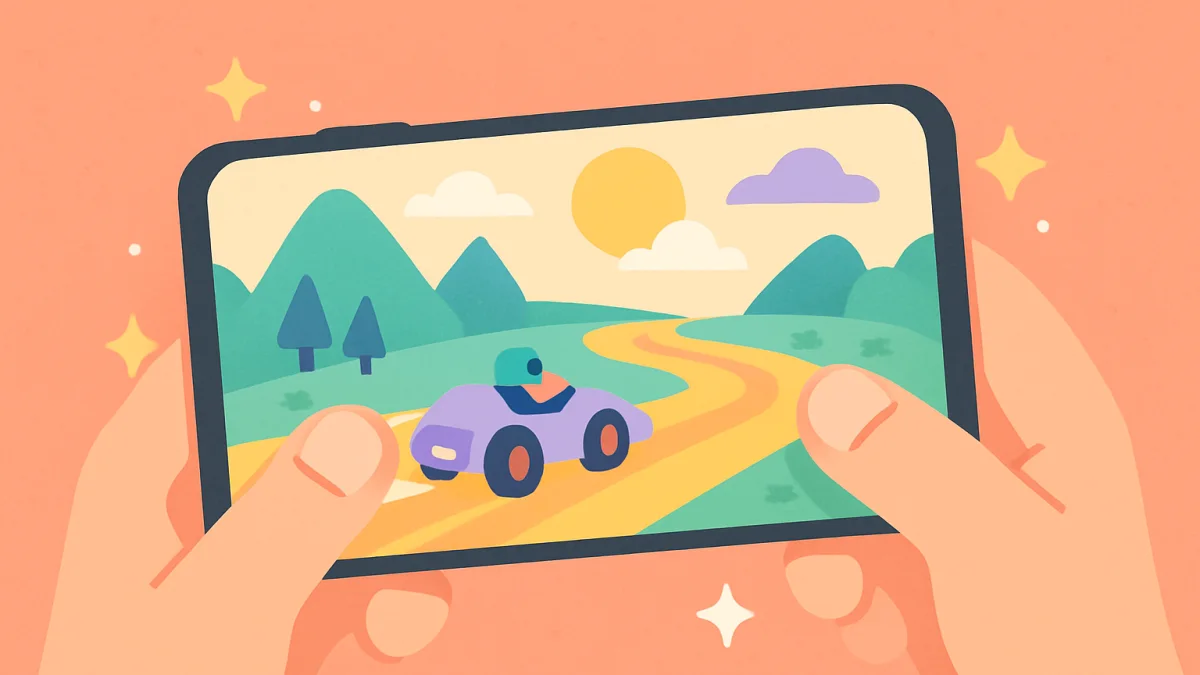
Más o menos la mitad de nuestros jugadores usan el móvil. Todos los juegos de OGH Juegos están hechos para funcionar con la pantalla táctil, pero los móviles son distintos, los navegadores son distintos, y hay unas cuantas cosas que conviene saber. Esta es la versión corta de lo que contamos a los amigos cuando nos preguntan.
Controles táctiles
Los juegos que necesitan una dirección, como los runners y los de carreras, usan deslizamientos o las dos mitades de la pantalla. En Gumdrop Dash y Harbor Hoppers deslizas a izquierda y derecha para cambiar de carril, hacia arriba para saltar y hacia abajo para deslizarte. En Twirlydrop arrastras a izquierda y derecha para girar la torre. Los juegos de puzle como Bubble Burst! usan un arrastre para apuntar y soltar para disparar. Los juegos con movimiento libre, como nuestros juegos 3D, ponen un stick virtual bajo tu pulgar izquierdo y dejan que el derecho mire alrededor arrastrando en cualquier otra parte.
No hace falta apretar fuerte. La pantalla de un móvil lee un toque ligero, y apretar fuerte solo hace que tu pulgar sea más lento.
Cómo sostener el móvil
Cada juego le dice al navegador qué orientación prefiere, y la página muestra un pequeño aviso de girar cuando sostienes el móvil al revés de como debería. Los runners y los puzles verticales son juegos en vertical; los de carreras, plataformas y 3D son en horizontal. Si aparece el aviso, gira el móvil y el juego se redimensiona solo. Si la pantalla no gira, tienes activado el bloqueo de rotación: está en el panel de ajustes rápidos tanto en Android como en iPhone.
Pantalla completa
El botón de pantalla completa de la barra de herramientas del juego oculta las barras del navegador y le da al juego toda la pantalla. En Android funciona en todos los navegadores. En iPhone, Safari no permite la pantalla completa a las páginas web, así que el juego usa la mayor área que puede; añadir el sitio a tu pantalla de inicio (siguiente apartado) quita las barras del navegador por completo.
Añade el sitio a tu pantalla de inicio
Con esto OGH Juegos se abre como una aplicación, con su propio icono y sin barra de direcciones:
- Android (Chrome): toca los tres puntos de la esquina y luego Añadir a pantalla de inicio.
- iPhone y iPad (Safari): toca el botón de compartir de abajo y luego Añadir a pantalla de inicio.
No se descarga nada; el icono simplemente abre el sitio. Tus favoritos, los juegos jugados recientemente y el progreso guardado siguen ahí.
Sonido
Los móviles no reproducen el sonido de una página web hasta que has tocado la pantalla una vez, y por eso todos los juegos empiezan con un toque. Si después de eso un juego sigue en silencio, revisa el interruptor de silencio del lateral del iPhone y el volumen multimedia en Android; en la mayoría de los móviles el volumen del timbre es independiente del volumen multimedia. Cada juego tiene además sus propios interruptores de sonido y música en sus ajustes.
Consumo de datos
Un juego se carga una vez, entre 2 y 15 MB según el juego, y después funciona desde la memoria del móvil. Jugar una hora no consume más datos que la carga inicial. Si tienes una tarifa ajustada, carga primero con Wi-Fi los juegos que te gustan; el navegador los guarda durante un tiempo.
Progreso guardado
El progreso se guarda en el dispositivo, en el navegador que has usado. Cambiar de Chrome a Safari, o borrar los datos de sitios del navegador, hace que los juegos empiecen de cero. Una cuenta en el sitio guarda tus favoritos, valoraciones e historial, pero no el progreso dentro de un juego, que se queda en el dispositivo.
Cuando un juego no arranca
- Recarga la página. La mayoría de los problemas son una descarga que se quedó a medias.
- Cierra otras pestañas. A un móvil con veinte pestañas abiertas le queda poca memoria para un juego 3D.
- Comprueba si hay una actualización del navegador. Los navegadores antiguos no tienen funciones que usan nuestros juegos más nuevos.
- Prueba otro navegador. Chrome, Firefox, Samsung Internet y Safari funcionan todos; algunos navegadores de privacidad bloquean el almacenamiento que los juegos necesitan para guardar el progreso.
Si nada de eso ayuda, el botón Informar de un problema bajo el juego nos envía automáticamente el modelo de móvil y el navegador junto con tu mensaje, y normalmente arreglamos los problemas específicos de un móvil en cuestión de días.
La aplicación
También publicamos una pequeña aplicación para Android, OGH Games, que abre los mismos juegos con el mismo progreso guardado. Es el acceso directo de la pantalla de inicio con un icono más bonito y unos cuantos extras, y es opcional: el sitio en el navegador es la experiencia completa.